

同样是买搅拌杯,有人搜portable blender,有人会直接问:想在办公室做奶昔,有没有小一点、用完好清洗的?
后面这句话,把用途、使用地点和购买顾虑都带出来了。如果运营只是给词表多添几个长词,页面和投放还照旧,恐怕接不住这样的需求。
Alexa新词海要做的,是从客户的问题里找出能卖的需求,再把页面和广告一起改到位。
本文说的“新词海”,是围绕人群、场景和购买顾虑找词、试投、复盘的运营方法,不是亚马逊官方广告类型。下面按实际操作顺序拆开讲。文中的搅拌杯与经营数字均为假设,用来说明怎么做判断。


亚马逊已在美国推出Alexa for Shopping,把Rufus的购物能力与Alexa+的相关能力结合起来。客户可以围绕用途、价格、商品差异继续问,不必每次重新拼一组关键词。其他站点和具体功能,仍要看当地实际开放情况。
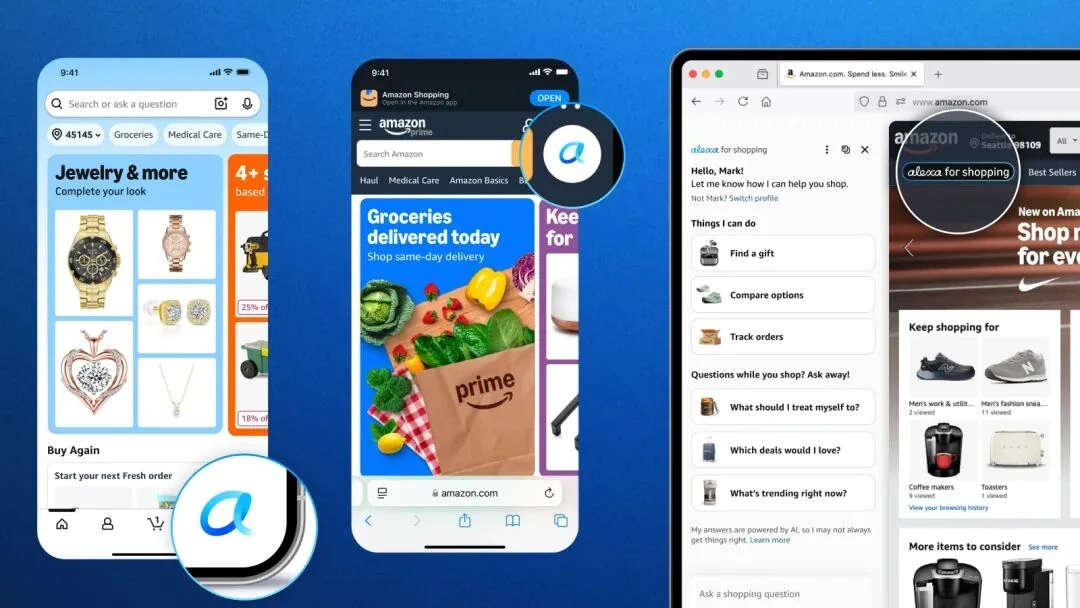
资料图:Amazon官方展示的Alexa for Shopping界面,具体功能以实际站点为准。
看官方展示的界面,提问、比较、挑选商品已经放在同一段购物过程中。对运营来说,值得关心的不是问句有多长,而是客户做决定前还想知道什么。
从“词根”转向“场景需求”,这个思路值得用。但Alexa、COSMO和广告匹配方式要分开理解:一个是购物助手,一个涉及常识知识及搜索应用,广泛、词组和精准则是投放工具。不能把它们合成一句“原来的算法都失效了”。
报表里多出几个长句,不足以证明语音流量来了。先看这些客户找的东西,你的商品能不能满足。
先翻自己的搜索词、客服提问、评价和退货原因,再看同类商品的评价。已有订单告诉你什么需求成交了,疑问和差评则能提醒你,客户在哪一步拿不定主意。
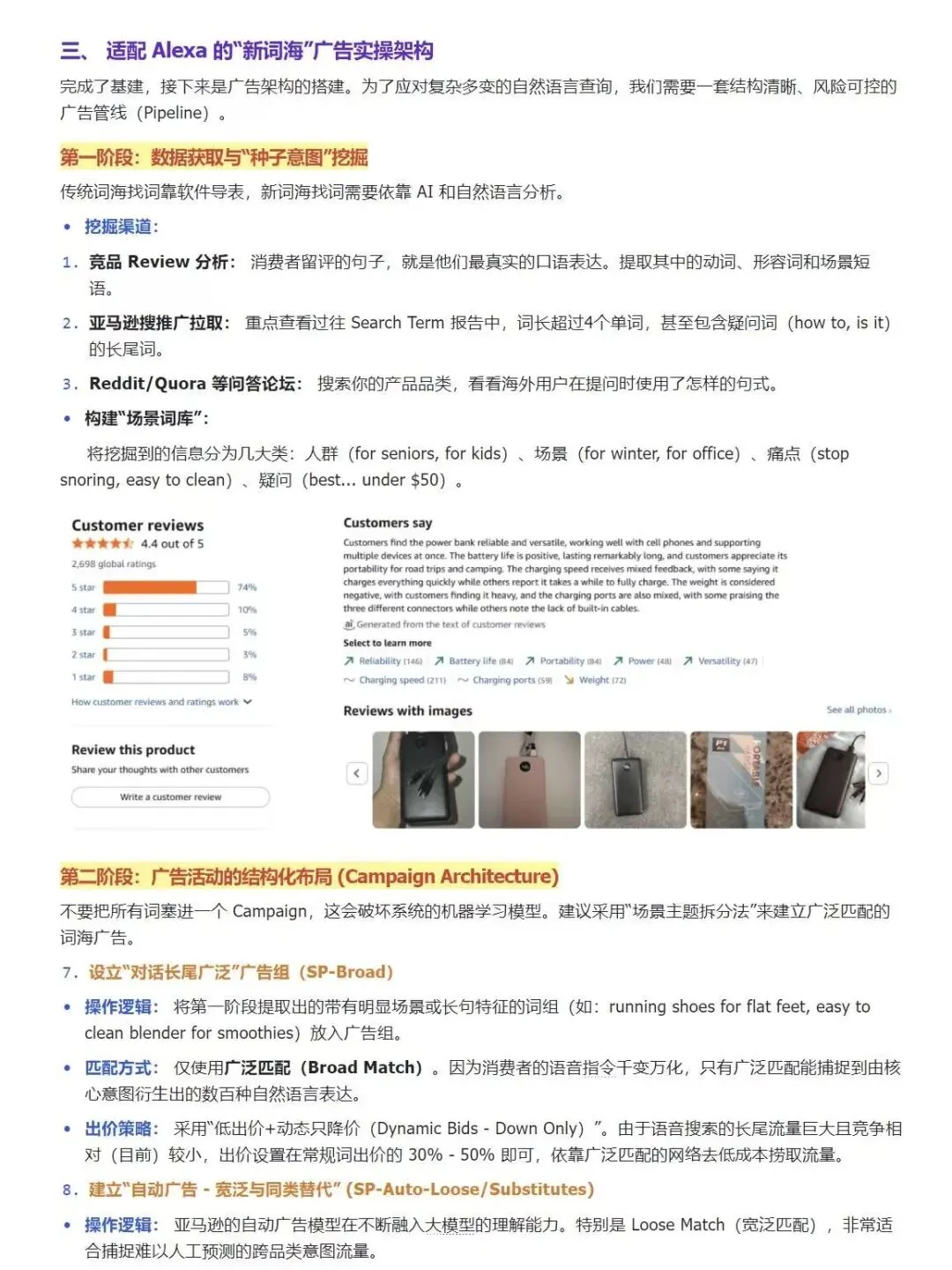
原资料中的充电宝评价,仅作读图示范。
这张充电宝评价图,可以借鉴的是找线索的方法:可靠性、充电速度这些主题,值得回到原文继续看。把别人商品的优点直接搬成自己的卖点,就走偏了。
假设我们要卖一款能打软水果、杯体可拆洗、但不能碎冰的随行搅拌杯。“办公室做奶昔,用完好清洗”可以先拆出三项:做奶昔是用途,办公室是场景,清洗麻烦是顾虑。
用途|portable blender for smoothies:先看是不是来找这类商品。
场景|small blender for office:再看办公室使用的需求能不能接。
顾虑|easy to clean blender:页面需要把清洗方法讲明白。
这三组只是待测表达,不代表已经有搜索量。做词表时,把原话、来源、对应商品条件一起留下;有依据的先测,凭想象补出来的暂时放一边。
还有个操作细节:客户问句和投放关键词不是一回事。亚马逊目前的关键词说明限制每个关键词最多10个词、80个字符,也不允许问号等特殊字符。完整问句用来理解需求,投放时提炼核心表达,别把一整段对话原样粘进去。
词表里最有用的一列,往往是“客户为什么这么搜”,而不只是又多收了多少词。
词找到了,先打开商品页检查。假如准备投“好清洗”,结果整页都是容量、功率和颜色,客户点进来仍不知道怎么洗。这个时候加预算,未必能解决成交问题。
标题|把商品是什么、关键规格和重要特点说清楚。不要为了追问句,把标题写成一串口语问题。
图片和五点|展示可拆部件、清洗步骤,以及哪些地方不能浸水。写“易清洁”之前,先让客户看到依据。
A+内容|把使用过程和限制讲完整。办公室使用不等于静音;不能碎冰,就说明食材范围。没有测试过的性能,别从场景词里顺手推出来。
客户原话可以帮助调整说明,但不必整句照抄,更不能把自己编的问题伪装成买家提问。也别把“加几句问答”当成训练COSMO、保证被Alexa推荐的办法。
页面先回答好这个场景里的问题,广告才值得为它买点击。
预算不多,就先选一两类最有把握的需求。比如先测“办公室奶昔”,别同时把送礼、露营、健身等十几种场景全铺开。每组只分到几个点击,最后还是没法判断。
探索阶段|用少量场景关键词做广泛匹配,配合自动投放找实际查询。广泛可能匹配到不含原词的相关表达,所以要回来看客户究竟搜了什么。活动按需要拆,能单独看场景花费就行。
紧密匹配、宽泛匹配、同类商品、关联商品分别看结果。只开宽泛可以作为某次测试安排,不能当成Alexa流量的统一入口。
有了转化以后|挑商品确实适用、已有转化依据的查询,用词组或精准继续观察。原探索入口是否保留,看它还能不能带来有价值的查询,不用机械地全部关掉。
出价也别照搬“日常CPC的30%—50%”。客单价、利润和转化不同,能承受的点击成本就不同。测试时控制总花费,动态竞价“只降低”可以考虑,但它不保证点击便宜,广告位加价也要一起看。
每组先有一个明确任务:找新查询,还是验证已经出单的词。任务清楚,才知道下一步该调哪里。

花不动|先查在售、广告资格、活动与目标状态、预算,再小范围调整竞价或投放范围。没有曝光,还谈不上证明这个场景不成立。
有点击,搜的却不对|比如不能碎冰的杯子吸引来碎冰需求,可以在对应投放里考虑精准否定。扩大到词组否定前,先看会不会误伤其他需求。不能因为查询以how开头,就一律当成无效流量。
搜得对,但不成交|回看页面、价格、评分和配送,再结合样本与归因回补判断。高点击低转化,不等于“系统找对人了,肯定只是页面差”。
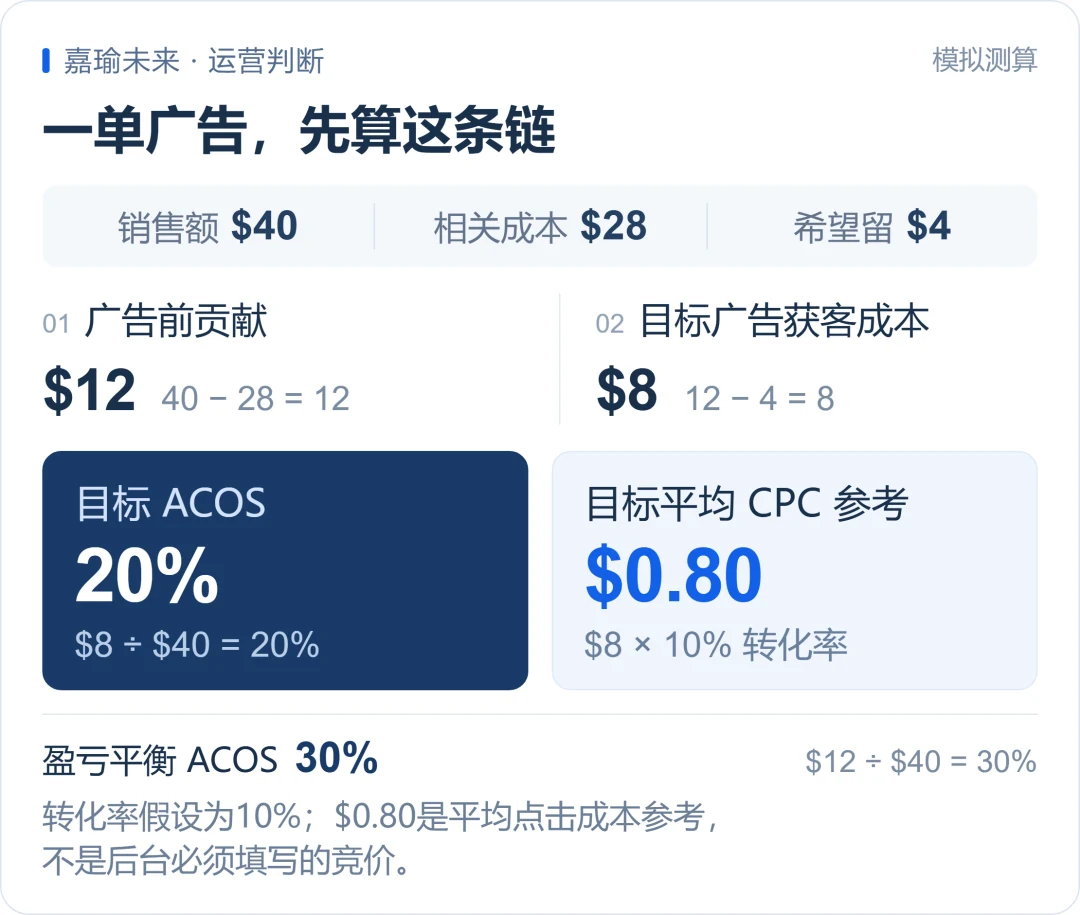
有订单,准备加钱|先算这笔订单剩下多少。下面的模拟杯子售价40美元,相关成本28美元,广告前剩12美元。希望广告后留4美元,目标获客成本就是8美元,目标ACOS为20%;按这个简化口径,盈亏平衡ACOS是30%。
用自己的商品对照算一次
长按保存这张图。场景词能出单以后,还要过这一笔利润账。
再假设转化率为10%,目标平均CPC参考是8×10%=0.80美元。它是承受能力的估算,不是后台必须填的竞价,也不是花到8美元没出单就立刻停机。测试的总花费或亏损上限,要另外定。
7天、14天可以作为复查提醒,不该变成“前7天绝对不动”。看数据要统一日期、站点、ASIN和归因口径;也没有公开依据支持“20—30单就能激活COSMO”这种开关式判断。
能加预算的,是多次观察后仍能留下利润的需求,不是刚好撞来一单的长词。
就拿“办公室做奶昔、清洗方便”这组需求做一轮。先确认站点、广告账户和主推ASIN。下面保留常见英文菜单名,方便对照;不同版本可能把入口放在不同位置,按同名模块找。 下图均取自亚马逊官方教程或功能公告,用来辨认操作入口;部分是旧版界面示例,图中商品不代表本文演示商品。
美国站购物前台 →Alexa for Shopping
在已开放该功能的购物入口,试问:I need a small blender for office smoothies that is easy to clean. 这是本例自拟问句,不是投放关键词。
记录它追问的条件、比较的商品特点和客户还需要知道的事。提炼出“办公室、奶昔、好清洗”三项,再对照自己的商品核实。助手的回答只能提供线索,不能当成真实搜索量或被推荐概率。
卖家平台Advertising→Campaign Manager→Create campaign→Sponsored Products
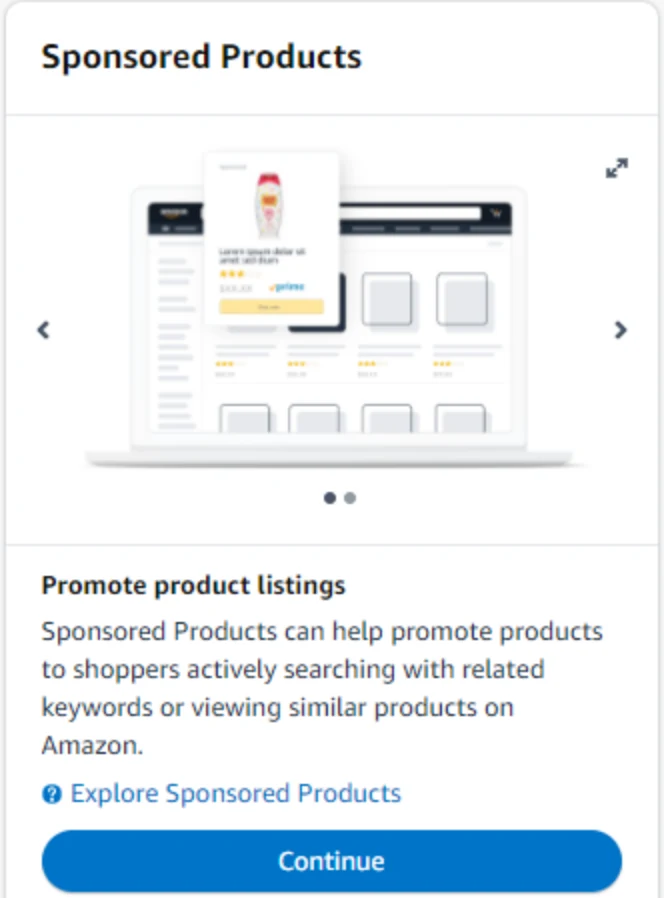
选择Sponsored Products,点击Continue进入创建页面。
选择主推ASIN,投放方式选Manual targeting(手动投放),再选Keyword targeting(关键词投放)。活动可命名“SP-办公室奶昔-探索”,便于后面单独筛数据。
添加portable blender for smoothies、small blender for office等待测表达,匹配方式先选Broad(广泛)。日预算、竞价和整轮亏损上限按前文的商品成本计算,检查广告位加价后再启动。已有合适的手动关键词广告组,可以直接补词,不必重复开一组。
广告控制台Reports(报告中心)→Create report→Sponsored Products→Search term
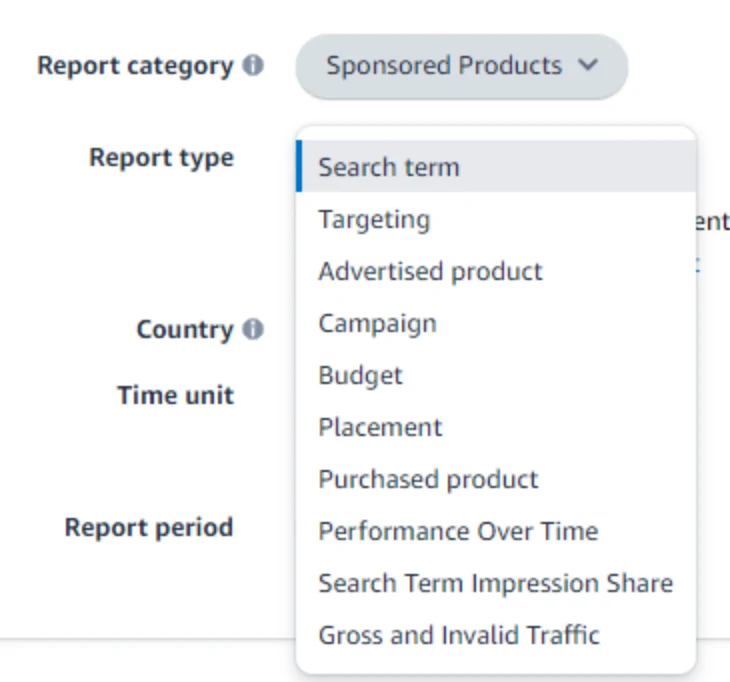
Report category选Sponsored Products,Report type选Search term。
如果是常见旧版菜单,先从Measurement&Reporting进入Sponsored ads reports。报表选近30天,Time unit选Summary(汇总),运行完成后下载;新广告则从实际启动日开始看。
按上一步的活动和广告组筛选,保留Customer search term、Clicks、Spend、Orders、Sales、ACOS等字段。先按花费排序,看钱花在哪些查询上,再看哪些能成交。不要把Targeting报表当成Search term报表。
搜索词报表不是全量搜索记录,通常只列至少获得一次广告点击的条目;有些非搜索场景也可能出现系统推断的匹配项。它不能用来逐条认定“这是Alexa语音订单”。
广告活动 → 对应广告组 →Targeting/Negative targeting
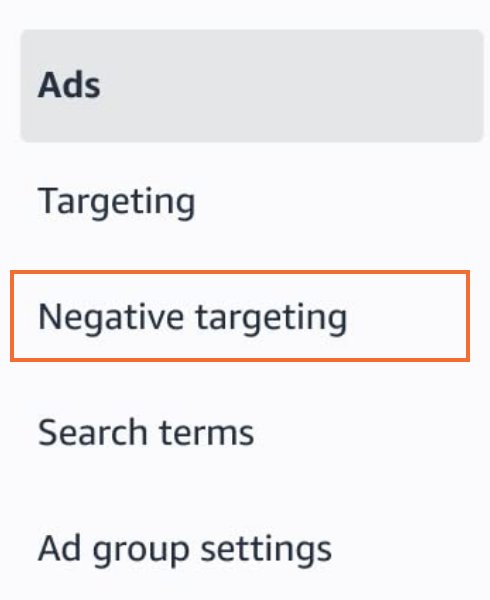
在对应广告组左侧找到Negative targeting。
查询与商品适用、已有转化且成本可接受:在手动关键词广告组的Targeting中添加该词,选择Exact(精准)继续验证。不要只凭一单就大幅加价,也不用机械关闭原探索入口。
查询明确在找本商品不能满足的用途:进入对应广告组的Negative targeting→Add negative keywords,输入实际查询,选择Negative exact后保存。例如本例不能碎冰,报表却匹配到明确的碎冰需求,就先处理这一条。
查询相关但不成交:先保留判断,检查清洗说明、价格、评分和配送。词组否定影响更广,别把blender这样的核心商品词直接一刀切;如果条目是ASIN,要另按商品投放分析。
Campaign→Ad Group→Ads→Prompts
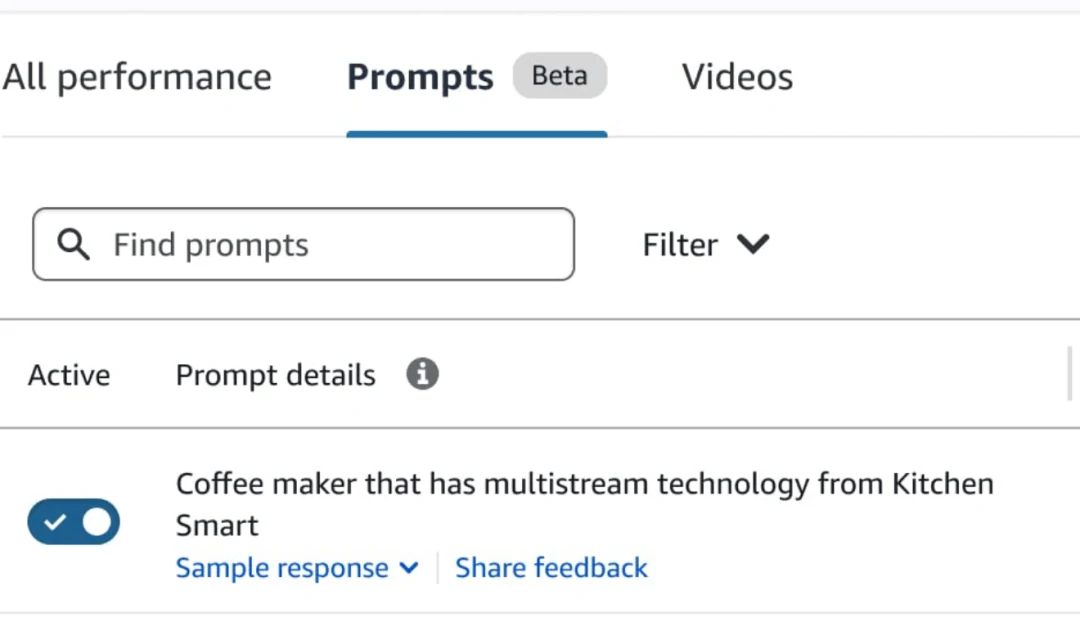
进入Ads后,点击Prompts页签;下方开关管理提示投放。
适用的商品推广与品牌推广活动会自动参与Prompts,不需要另建一个“Alexa广告”活动。这个页签列出已获得点击的提示,先看提示文本,再看关联广告与表现。暂时看不到内容,先核对功能范围、权限和是否已有点击。
要导出明细,进入Reports→Create report,Report category选Sponsored Products,Report type选Prompts。对照提示文本、花费、订单、销售额和ACOS看;其中7-day orders要按它自己的归因口径理解。
数据足够且持续不符合目标的提示,可以在控制台暂停,并记下原因和日期。普通搜索词与Prompts分开复盘,不把两者相加或相减推算“语音订单”。该功能目前按美国站适用SP/SB账户说明,作者和出版商不在该适用范围内。
卖家平台Inventory→Manage All Inventory→ 找到ASIN→Edit listing→Product Details
按实际可编辑字段修改标题、描述或五点,把清洗方式、食材限制等写准确,图片在对应图片页更新。改完回到前台确认展示,不用宣传词替代产品事实。
有A+权限时,从Advertising→A+ Content Manager编辑内容,完成后Apply ASINs→Apply Content→Review&submit。确认应用到正确ASIN,审核通过后再检查前台。每次记录主要改动,别把页面、价格和竞价同时大改。
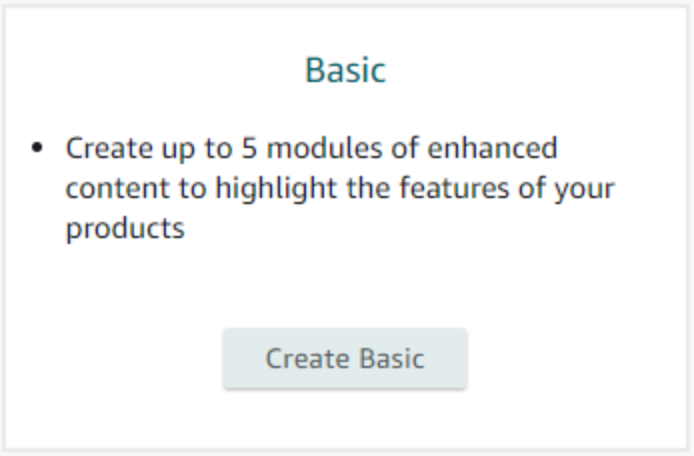
基础A+可从Create Basic进入,再按正文应用到ASIN并提交审核。
Brands→Brand Analytics→Search Analytics→Search Query Performance。选Brand View或ASIN View及相同时段,看查询量、点击和购买表现,辅助找出有机会却没接住的需求。它与广告报告范围不同,不能直接对减。
做完这一轮,至少留下这五项记录。下一次打开后台,才知道上次为什么改,现在的结果还支不支持那个判断。
01这次测什么场景,需求来自哪条查询或评价?
02客户担心什么,页面哪张图或哪段说明回答了?
03实际匹配来了哪些查询,哪些与商品不符?
04花了多少,出了几单,扣完广告还剩多少?
05这次改了什么,准备什么时候再看,凭什么继续或暂停?
从Alexa里的一个问题,到后台的一次投放,再到搜索词和商品页的调整,把这一轮做完整,比再收几百个词更有用。
官网版本用于长期检索与阅读,内容来源及著作归属保持不变。